



クリエイティブ事業部、阿部です。
第3回目は、Photoshopの「調和」機能をご紹介します。 すでに多くの方が発信されている機能ですので、今回はその概要をシンプルにまとめつつ、実際の精度を検証していきたいと思います。
「調和」機能は、AIを活用した画像合成のための自動調整機能です。 合成した被写体が背景から浮いて見える違和感を解消するため、背景の色調や明るさ、光と影の雰囲気をAIが自動で分析。ワンクリックで、被写体の色味とライティングを背景へと自然になじませることができます。
これまで手間のかかったプロレベルの合成作業が、驚くほど簡単かつ迅速に行えるようになります。この進化は、まさに必見です!
使い方
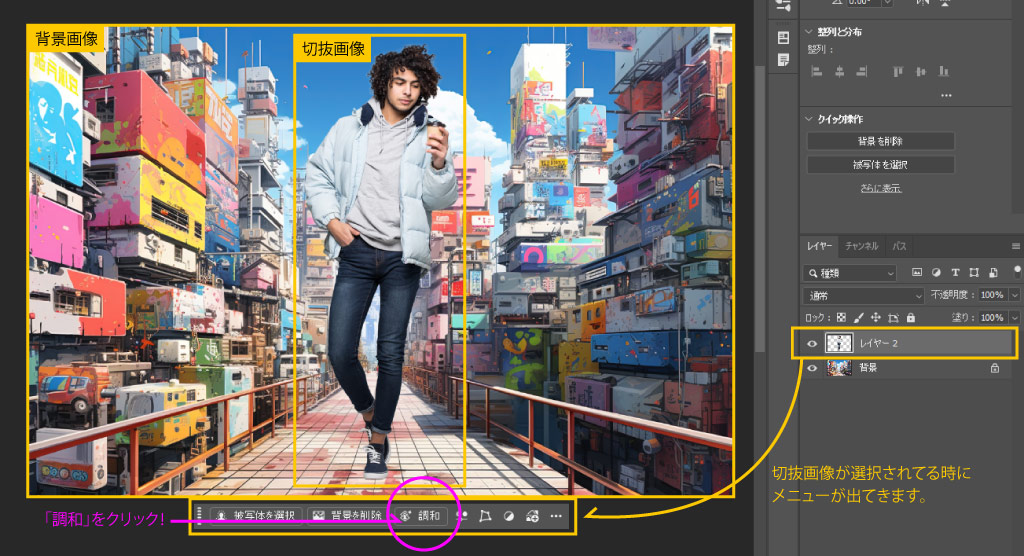
使い方は、いたって簡単。
下記の素材を重ねて、「調和」ボタンを押すだけ。
【素材】
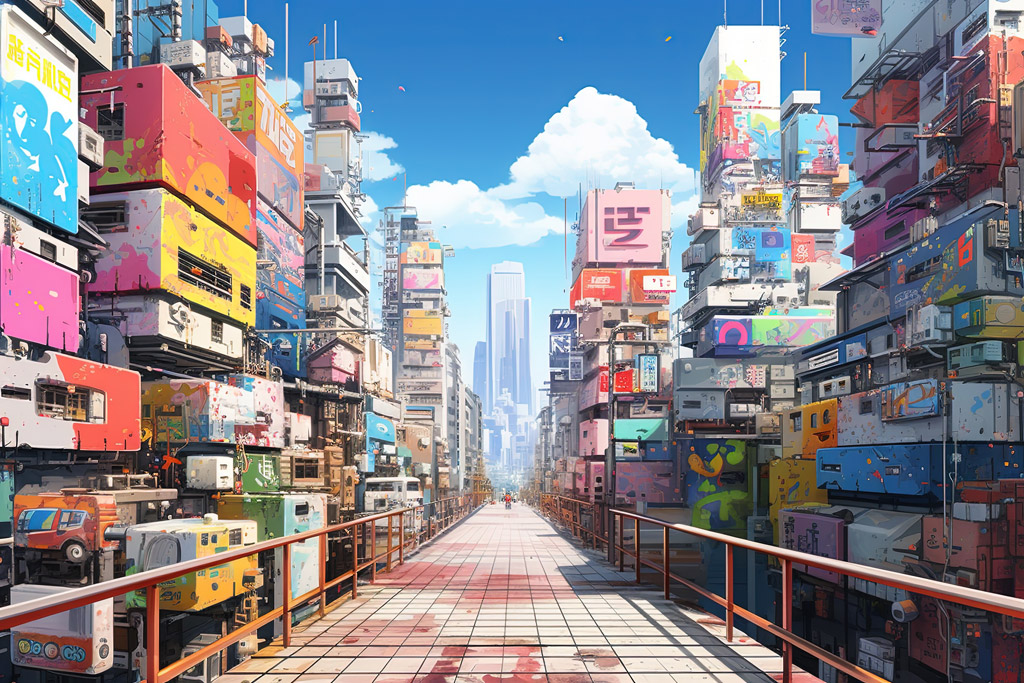
・背景画像
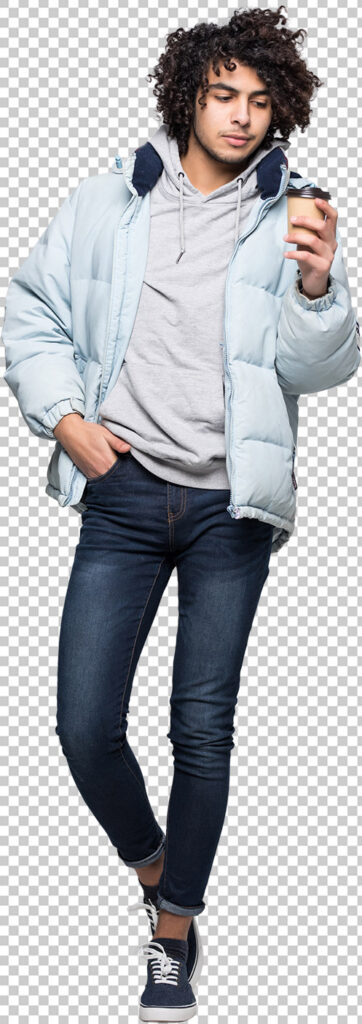
・切抜いた画像(背景画像に雰囲気を合わせるよ)
検証
背景を変え人物がどのように馴染むか、どのような加工がなされるのかを加工前後で見ていきます。
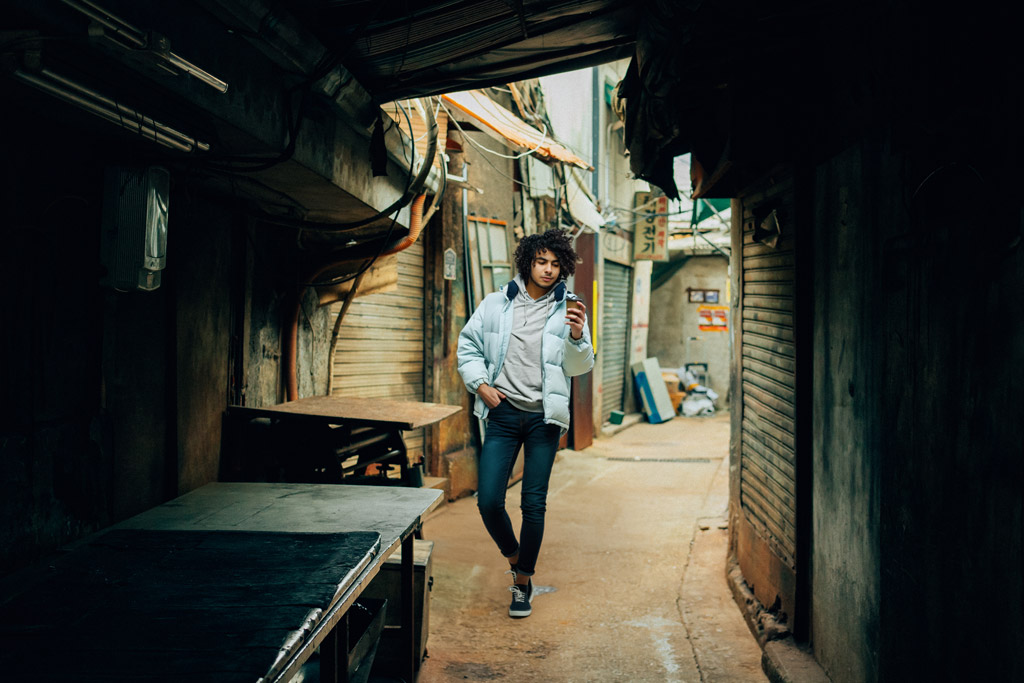
1.路地裏
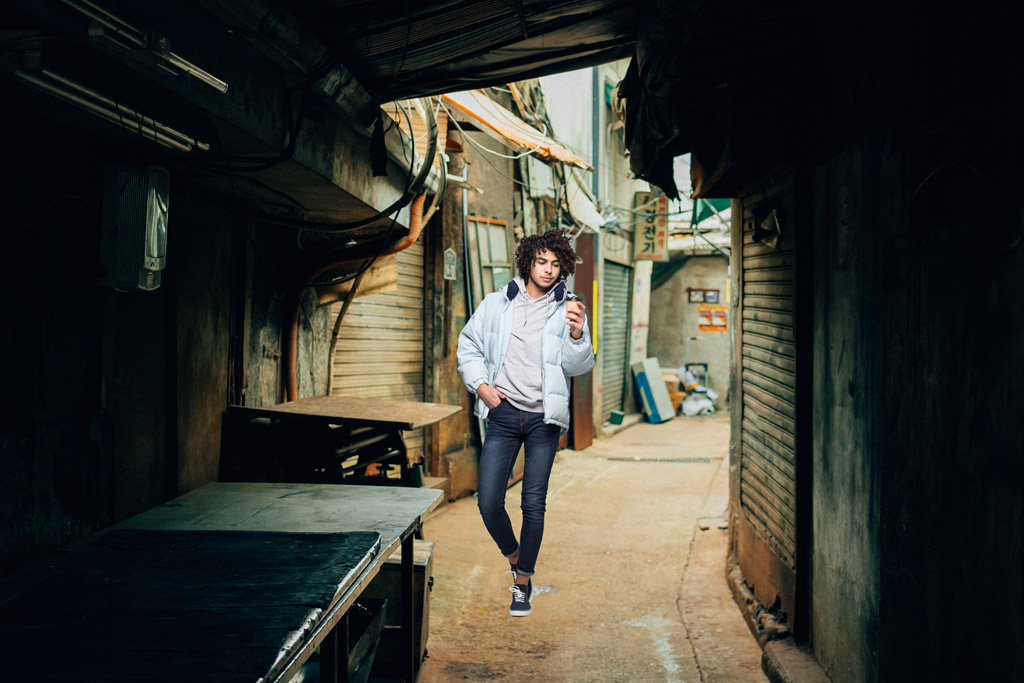
【加工前】
見ての通り、男性のみが明るく違和感のある状態となっています。明らかに人物が浮いており、路地裏の寂れた雰囲気を邪魔しているのがわかる。
【加工後】
青っぽく薄暗さがプラスされ、服のしわなど凹凸に対して影が落ちていたり、靴と地面がしっかり接地している感じも表現されている。
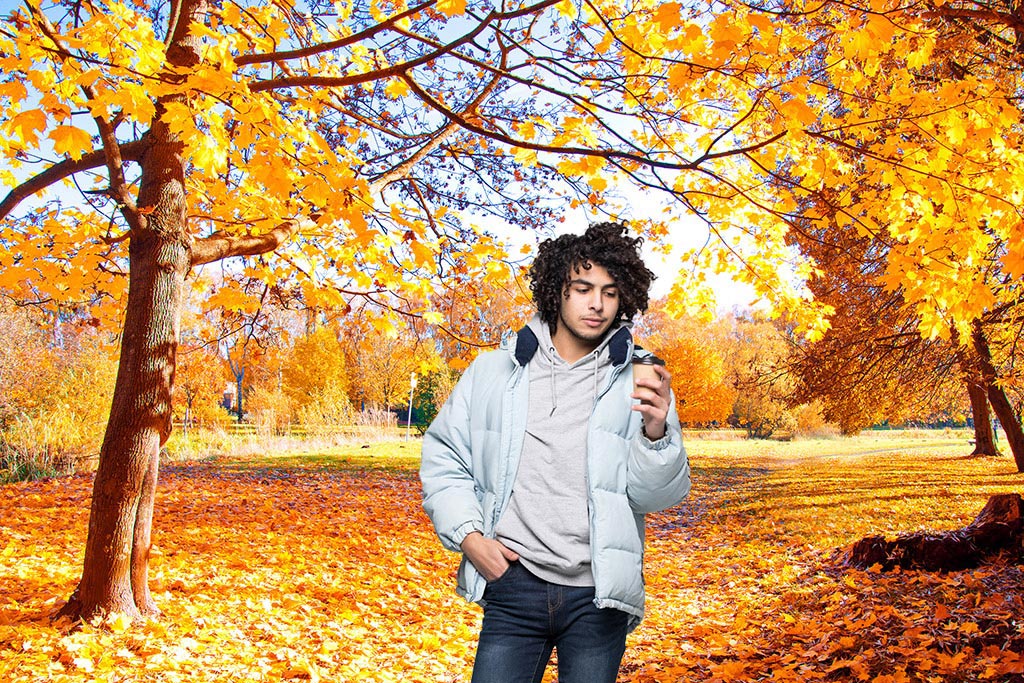
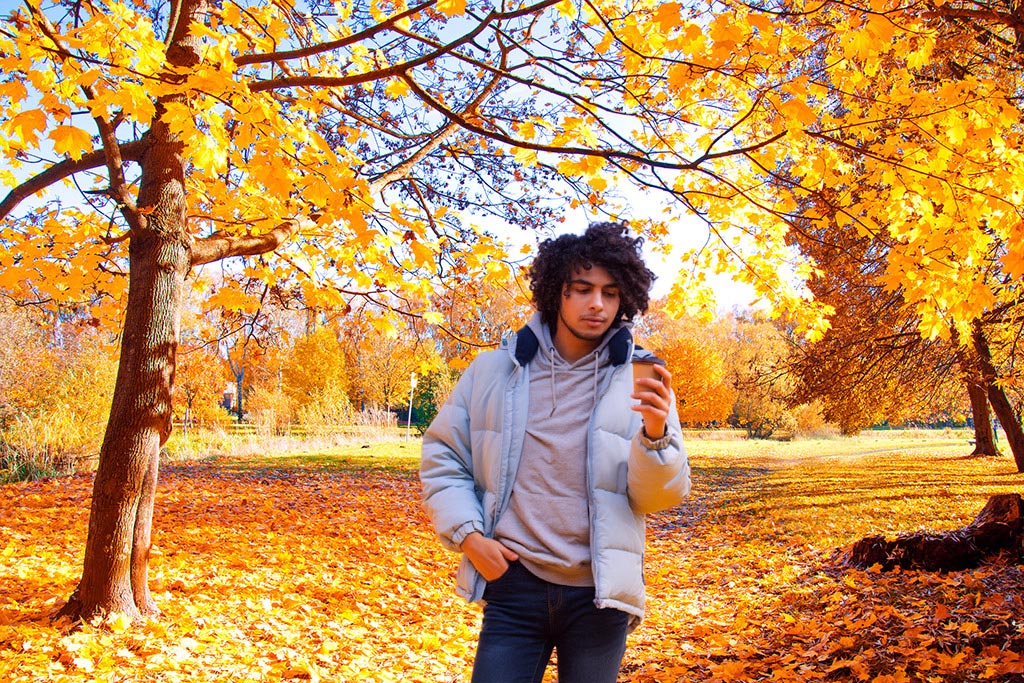
2.紅葉
【加工前】
足でカットされていることもあり、1枚目の「1.路地裏」とは合成感は弱いが、浮いていることには間違いない。
【加工後】
人物全体にオレンジ色の影が落ち、木々の葉や地面の落ち葉からの反射を自然と感じさせる色合いになった。
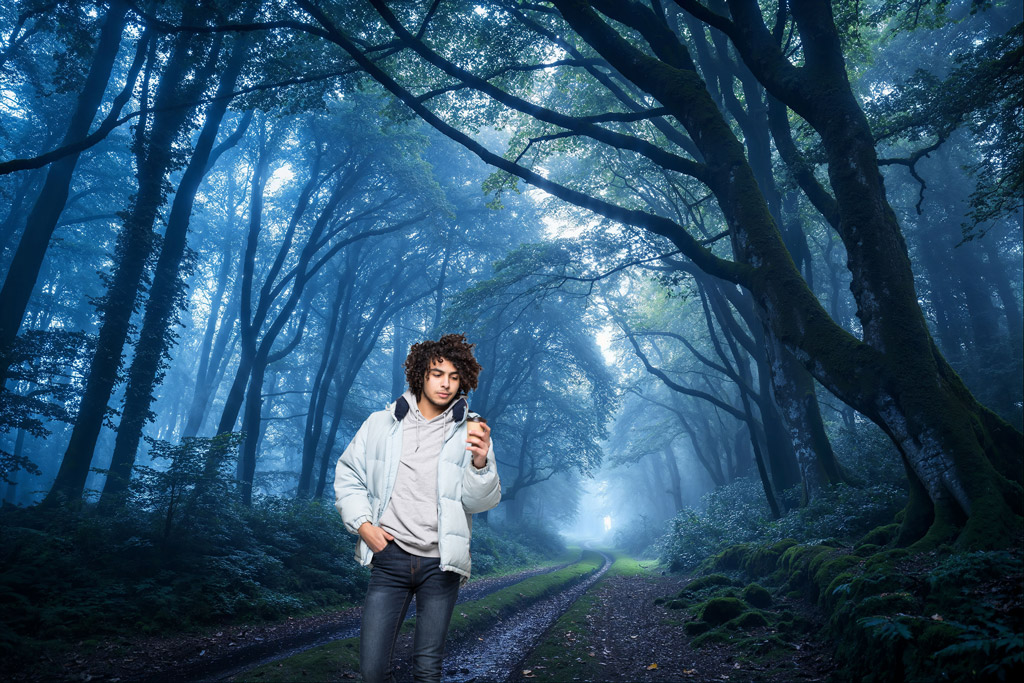
3.薄暗い森
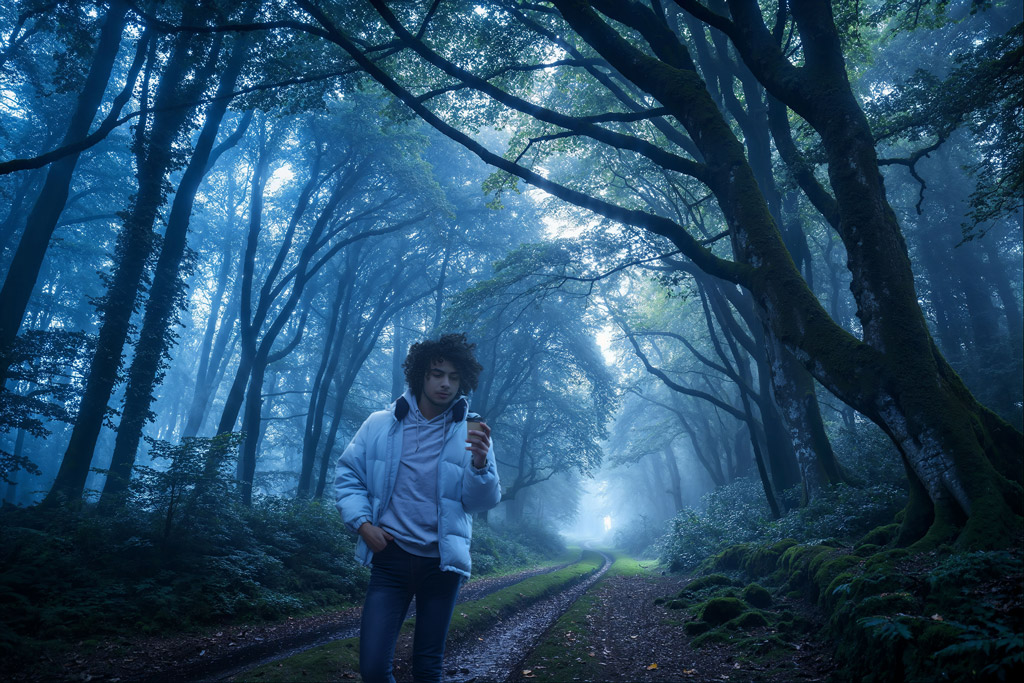
【加工前】
言うまでもなく、ただ画像を配置しただけの状態。
【加工後】
加工前とは、あきらかにわかる変化。はじめからそうであったかのような馴染み具合。
そして、この薄暗い森の中で、コーヒーを持って歩いている違和感。どこで買ってきた?
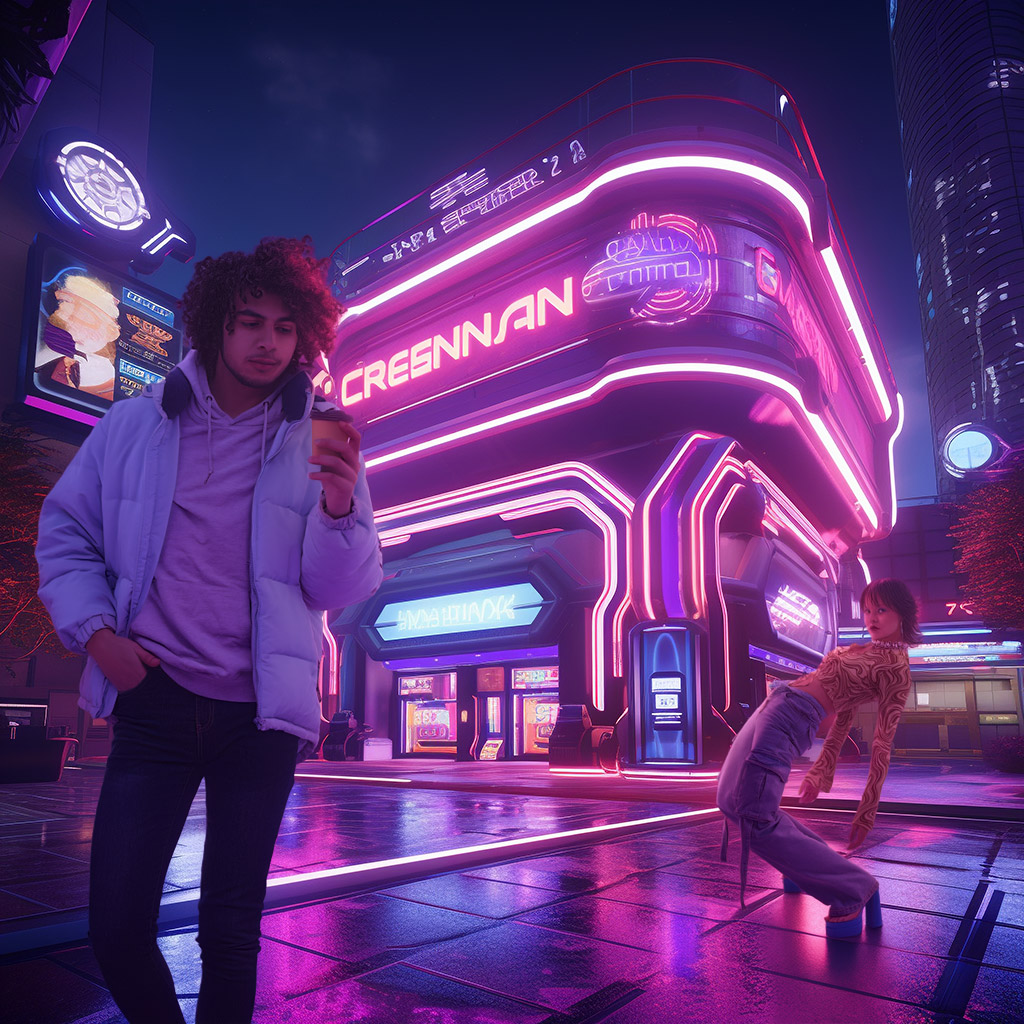
4.レトロな近未来
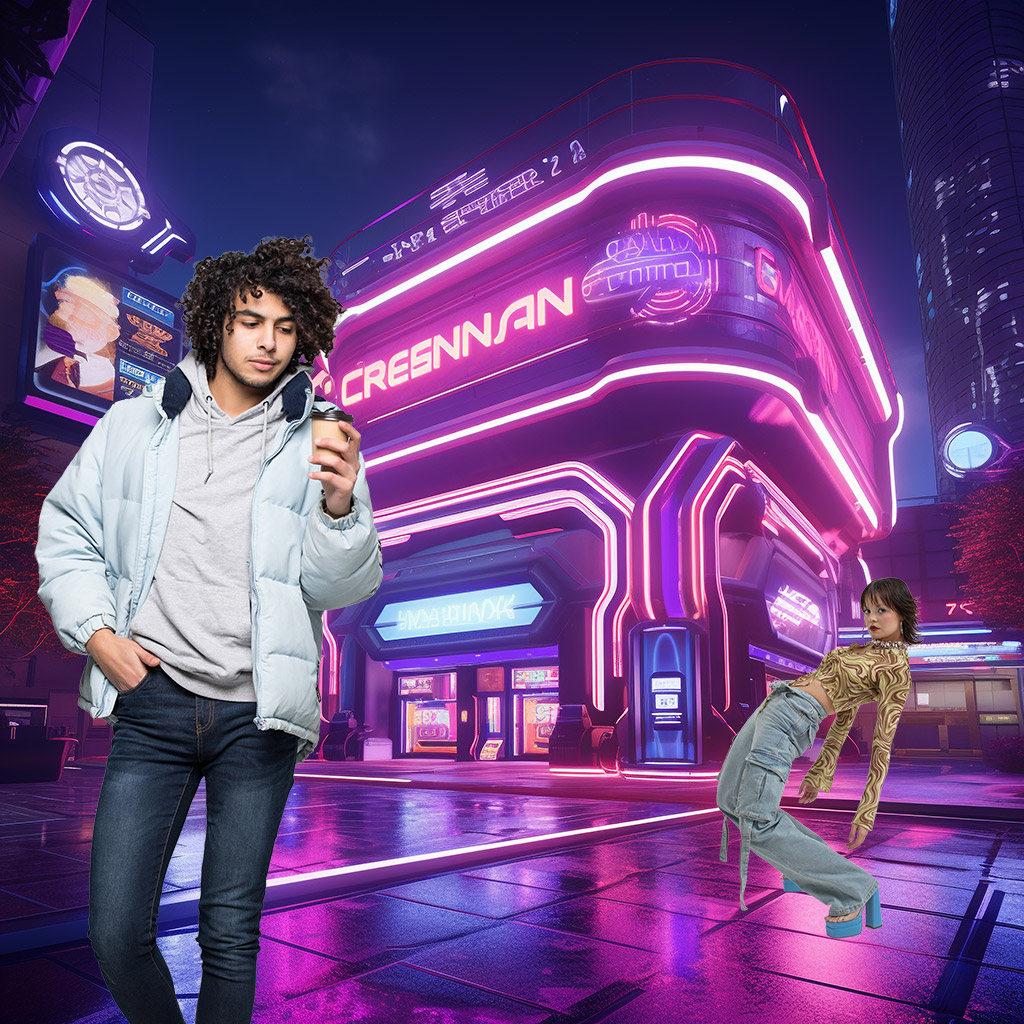
【加工前】
「3.薄暗い森」同様。今回は男女を配置。
【加工後】
予想以上の馴染み感。随所に一体感を感じさせる加工が施されており、手作業では難しいレベルだと感じる。注目は髪の毛。ネオンの光が透過し、ピンク色に染まっている。
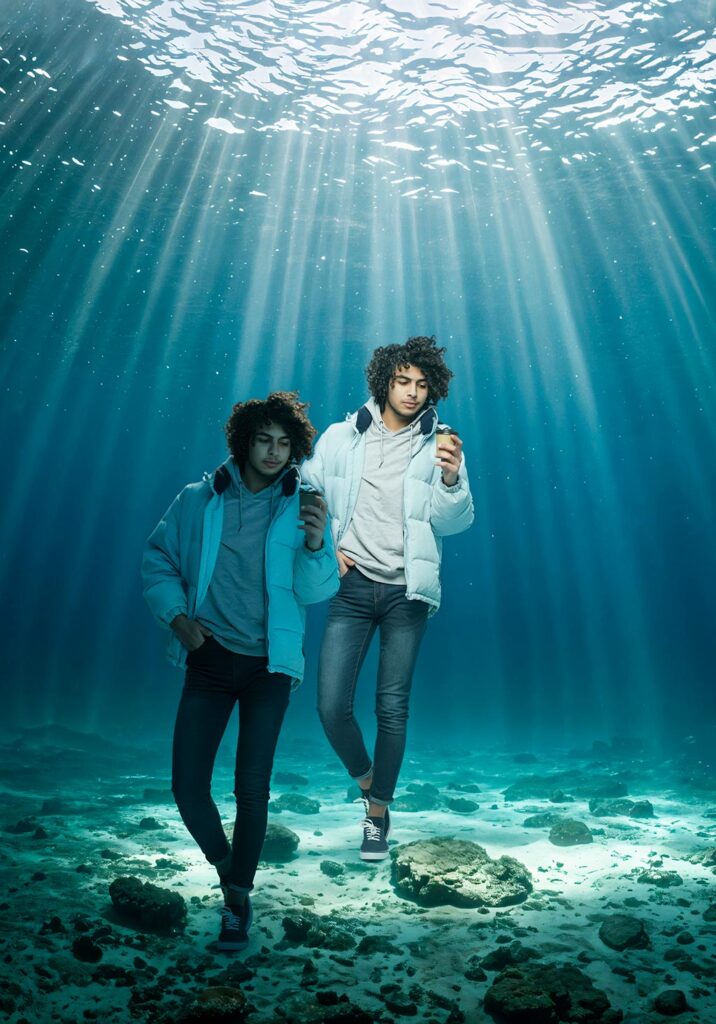
5.水中
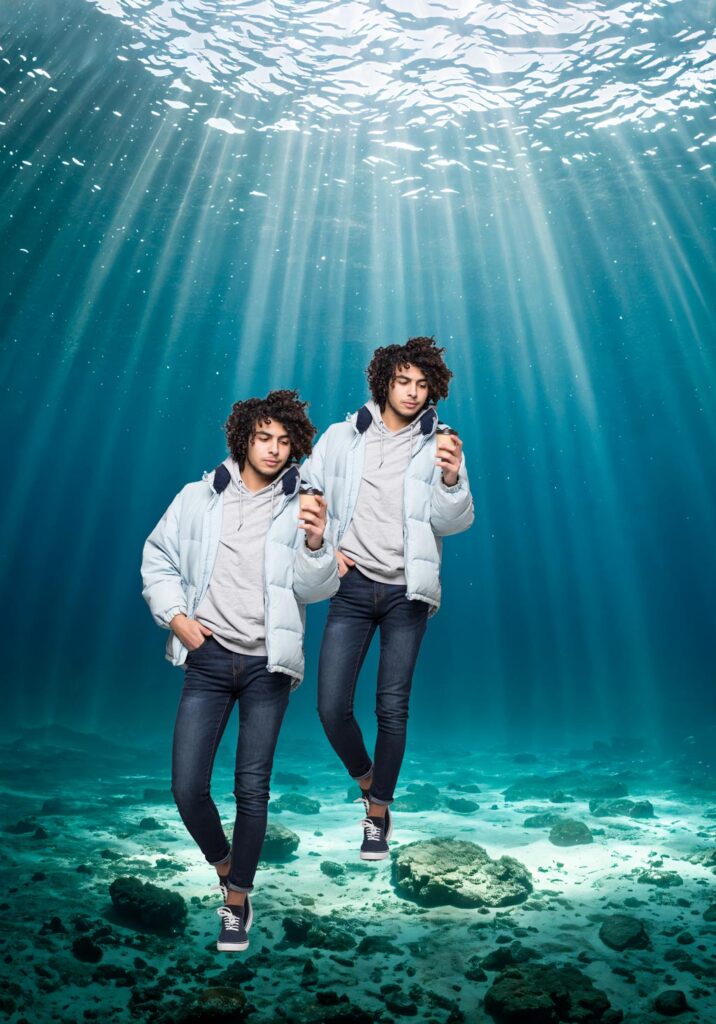
【加工前】
水中ということを加味してくれるか、明るい・暗いスポットを判断できるかを検証。
【加工後】
やはり画像の色合いのみの調整にとどまる。(水中だからって、髪がふわふわしたりはしない。)
注目は、明るく光が差し込んでいる場所と暗い場所で試した結果は見ての通り、しっかり判断してくれている。
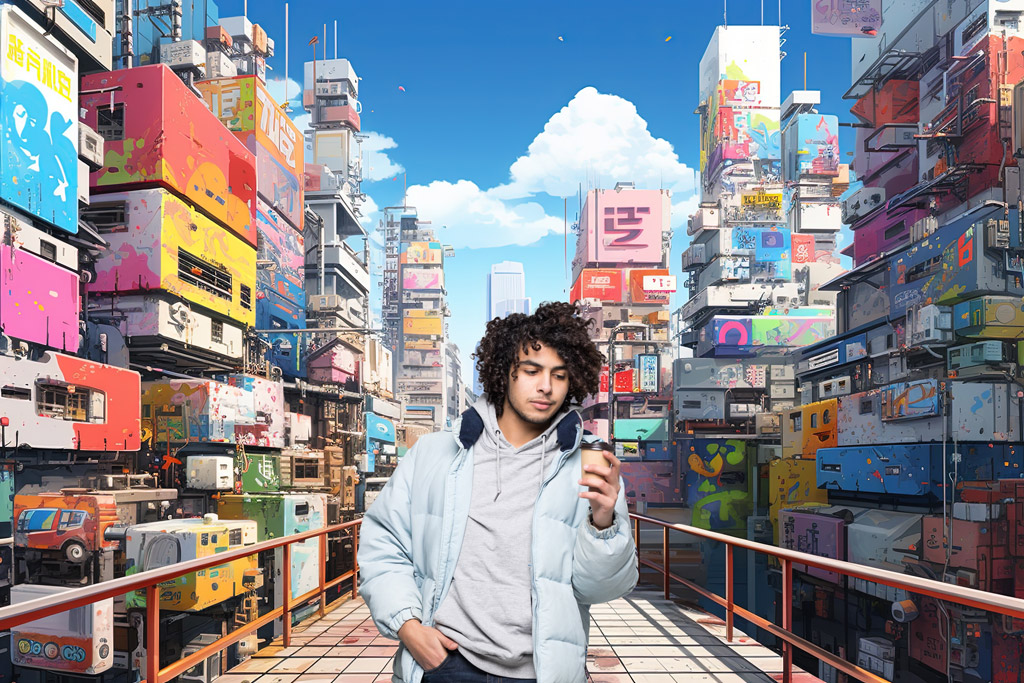
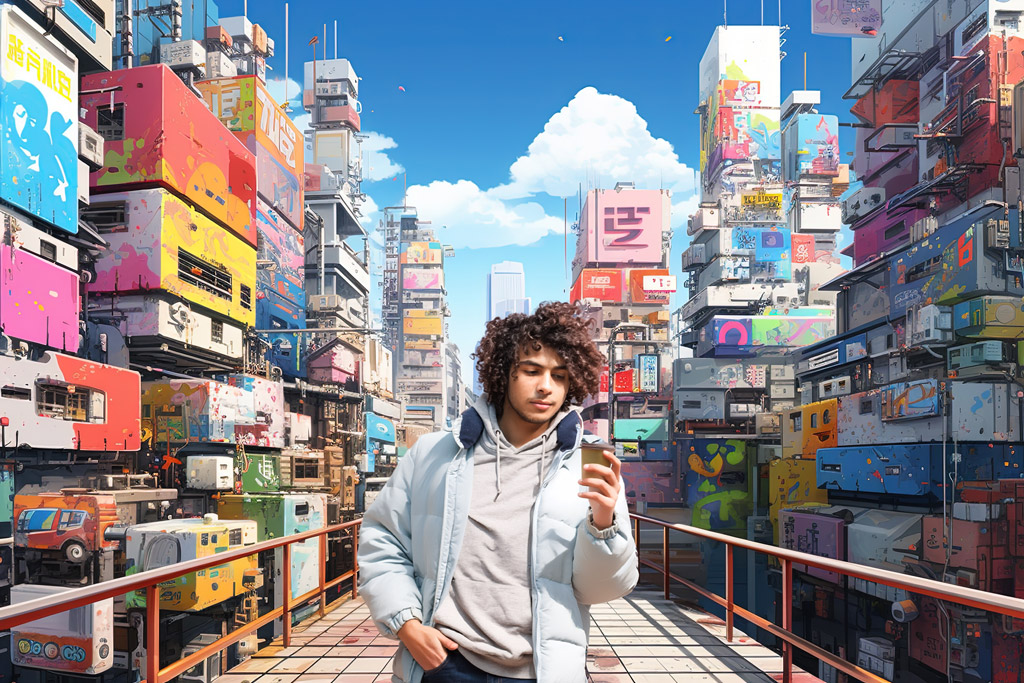
6.コントラストがはっきりしたカラフルな街並みのイラスト
【加工前】
ただ配置しただけだが、わりと色合いがあっている。ただイラストなのでどんな変化があるのか。
【加工後】
コントラストが若干つよくなり、光の方向がはっきりし、野外の日差しを感じさせる色合いになった。
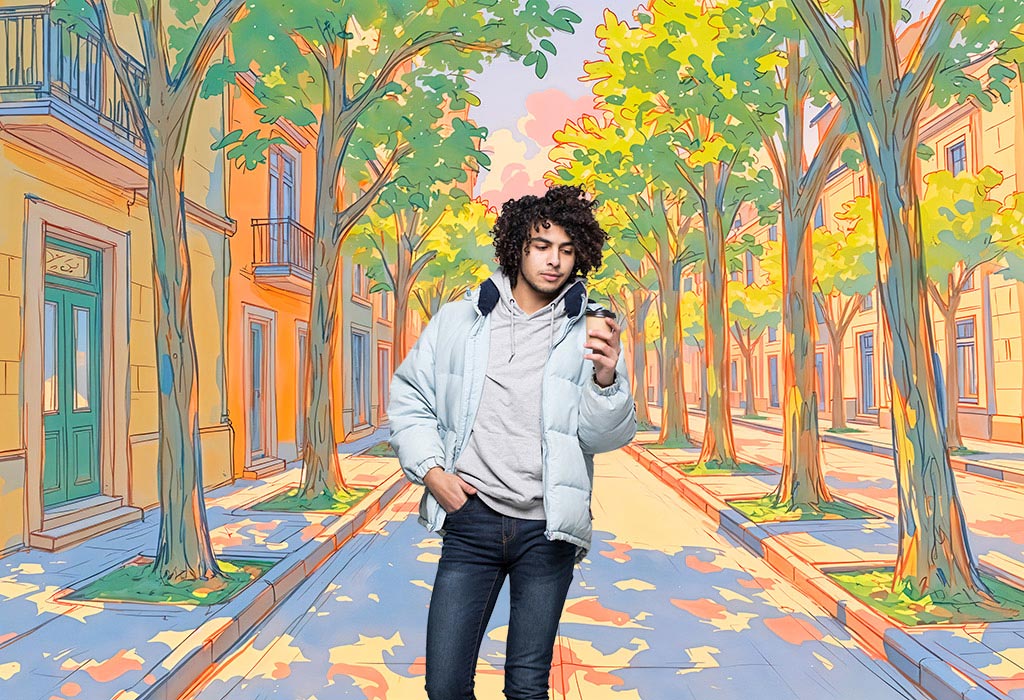
7.優しい雰囲気の手書き風イラスト
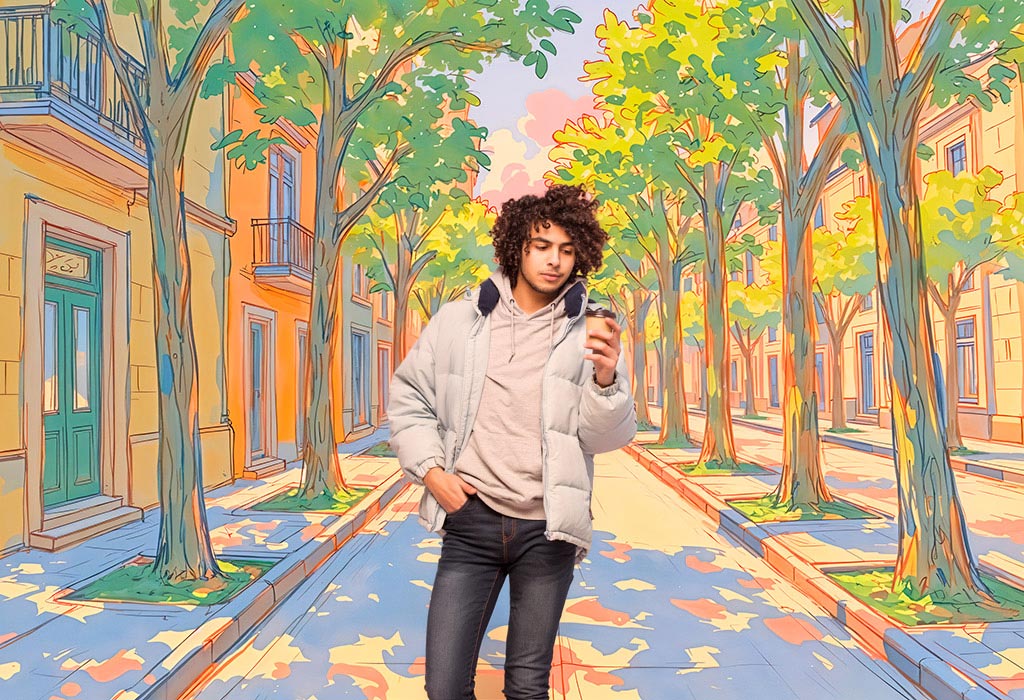
【加工前】
背景が明らかなイラストで、色も全く合っていない。
【加工後】
オレンジ色がプラスされ、やさし気な雰囲気になった。
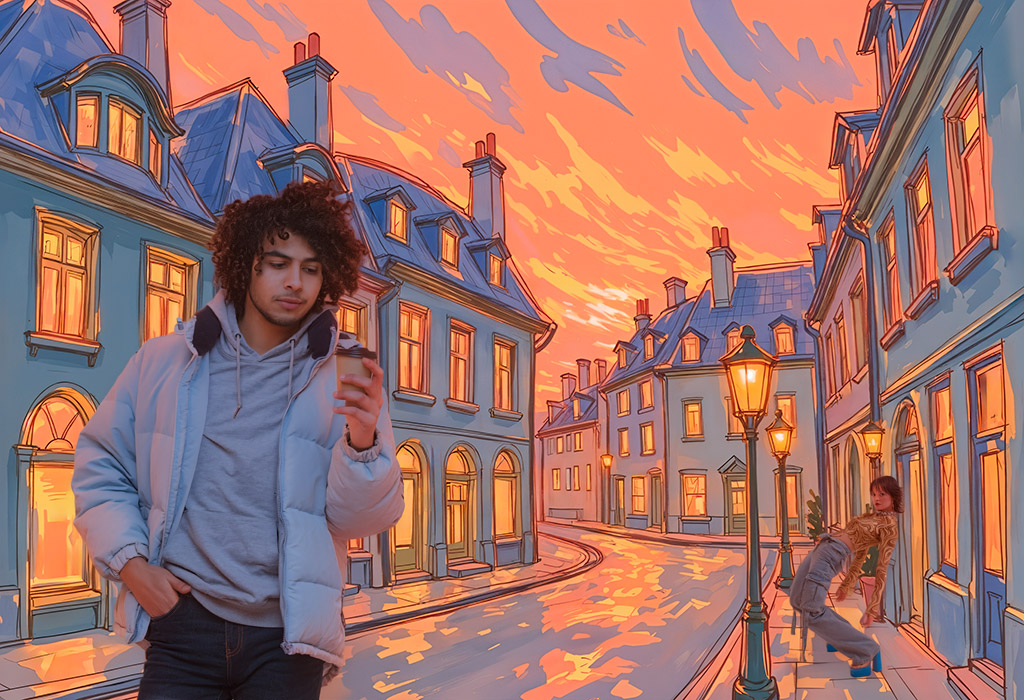
8.夕日や街灯が懐かしさを感じさせるイラスト
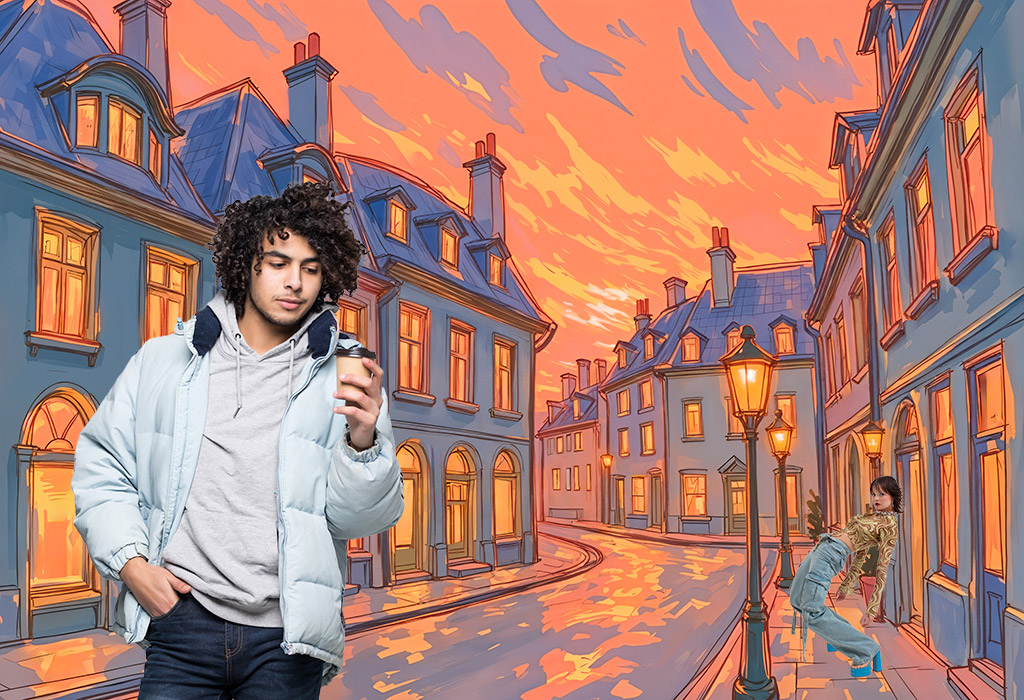
【加工前】
イラストの街灯や建物の明かりは人物に反映されるかを検証。女性も一緒。
【加工後】
全体的に男性が青っぽく調整され、ジャケットには少しオレンジの光を感じさせる加工となっている。後ろの女性も気付かないくらいなじんでいる。
まとめ
この検証で、「調和」はかなり使える機能であることがわかりました。そして今回は、「調和」のみの加工となりましたが、機能を使用する前に人物の輪郭を少しぼかしたりなどの下準備をすれば、さらに一体感はでると思います。
また手作業で同じことをする場合、手数も多く、色調整にも時間もかかる難易度の高い作業であり、それがボタン一つで5分もかからず作れてしまうので、かなりの時短になることは間違いないです。