



こんにちは。
ドローン事業部マネージャーのOHTANIです。
最近「Claude Code」という言葉をよく聞くようになりました。調べてみるとClaude Codeは、ChatGPTのような「会話するAI」と違い、実際にコードを書いてHPを作成したり、ファイルを作成したり、色々してくれるらしいです。
正直、私自身はエンジニアではないので、これまでこういったツールはあまり触ってきませんでした。ただ最近は「非エンジニアでも使える」「むしろこれからは触っておいた方がいい」という話も多く、一度触ってみるかと思い、インストールしてみました。
とはいえ最初にぶつかるのが、コマンドを入力する黒い画面(ターミナルといわれるもの)で、これだけで身構えてしまう人も多いと思います。もちろん私もです、笑。ただ実際にやってみると、手順通りに進めればそこまで難しくはありませんでした。せっかくなので、完全に素人目線で、インストールの手順を残しておきます。
(Claude Codeを使用するには、基本的にPro以上の有料プランへの加入が必要です)
まずはGitをインストール
いきなりClaude Codeを入れたくなるのですが、その前に「Git」というプログラムを入れる必要があります。Claude Codeはこれを使って動くので、先にインストールしておきます。(ここからはWindowsで話を進めます。Macの方ごめんなさい…)
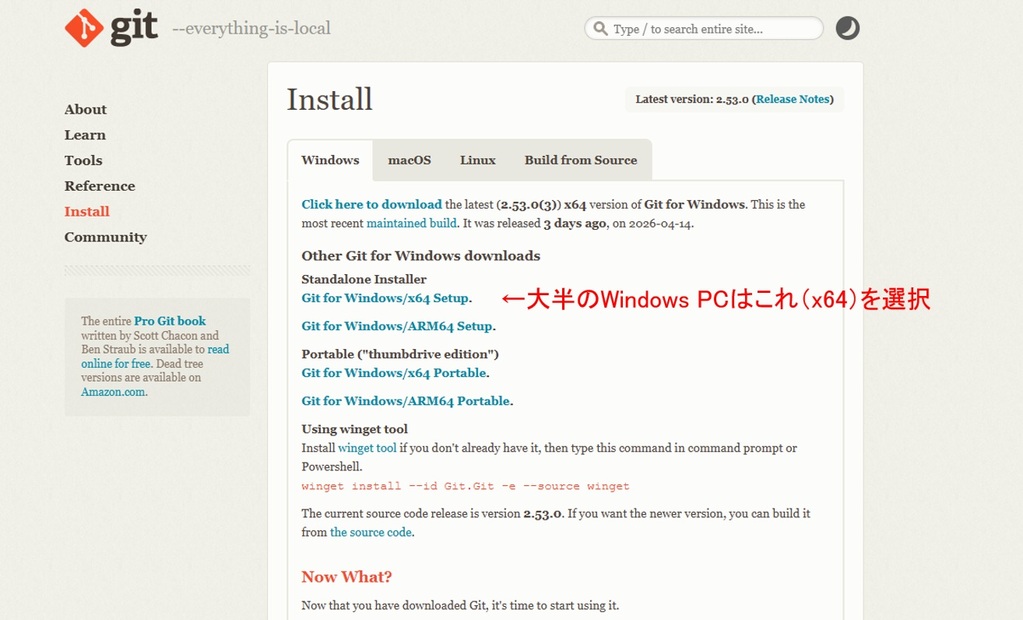
Git for Windowsはこちらからダウンロードできます。
https://git-scm.com/install/windows
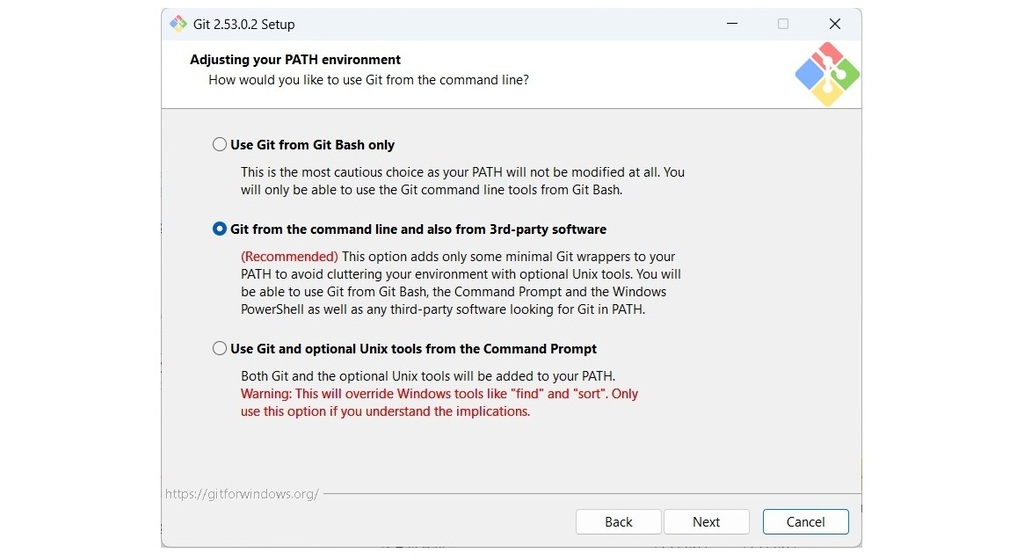
インストールは基本的には全部「Next」で進めて問題ありません。途中で「Git from the command line and also from 3rd-party software」という選択肢が出てきますので、ここは必ずチェックしておきましょう。
インストールが終わったら、Windows PowerShellというソフトウェアを開きます。これがターミナルといわれるコマンドを入力する黒い画面です。Windows PowerShell以外にもあるのですが、一番初心者向けとのことで、これを使っています。Windowsに標準で入っているので、スタートメニューから「PowerShell」と検索すると出てきます。
PowerShellを起動したら「where.exe git」と入力します。ここでGitのパスが表示されれば準備OKです。

Claude Codeをインストール
次に本体のClaude Codeをインストールします。
(公式の手順はこちらhttps://code.claude.com/docs/en/setup?utm_source=chatgpt.com)
まずPowerShell上で、以下のコマンドをそのまま貼り付けて実行します。
irm https://claude.ai/install.ps1 | iex
エンターキーを押すとインストールが始まりますが、少し時間がかかるので焦らず待ちます。しばらくするとインストールが完了します。
PATHを設定する
そのままだとclaudeの場所(PATH)がわからないので、以下を入力します。
[Environment]::SetEnvironmentVariable(“PATH”,$env:PATH+”;$env:USERPROFILE\.local\bin”,”User”)
こうすることで、毎回「claude」と打つだけでClaude Codeを起動してくれます。深く考えず、呪文だと思ってそのまま貼り付けて、エンターキーを押してください、笑。特に何も表示されませんが、それで正常です。
ここで一旦、PowerShellを必ず再起動してください。ウインドウを閉じて、立ち上げなおせばOKです。
Claude Codeを起動
再度PowerShellを開き、「claude」と入力してエンターを押します。ここでタコのようなキャラクターが出てくれば成功です。

その後、ターミナルの表示モードを選ぶ画面が出てきますので、お好きな画面を選んでください。とくに希望がなければ、「1. Dark mode」でも問題ありません。
さらに契約形態を聞かれるので、通常のサブスク(Proなど)を契約している場合は「1. Claude account with subscription」を選択します。

認証が進み、問題なければそのまま設定完了です。この画面まで来れば、Claude Codeが使える状態になっています。

これ以降は、PowerShellを起動し、「claude」と入力すれば、以下のような画面になり、Claude Codeが使えるようになります。

で、何ができるの?
ここが一番気になるところだと思います。Claude Codeは一言でいうと、「対話しながら開発ができるツール」で、できることはかなり広いです。
例えば、簡単なアプリやツールをその場で作ることができますし、PC上のファイル操作や自動化、Webページや社内ツールの試作なども可能です。指示も簡単で「●●が作りたい」など、普通の日本語で指示すればOKです。
もちろん本格的な開発となるとまだハードルはありますが、「ちょっとしたものを自分で作る」という意味では、かなり現実的なツールになってきました。
とはいえ、こうしたAI回りのツールは進化が激しいので、このブログを発信するころには状況が変わっている可能性も大きいと思いますが、まずは新しいものに触れていくことが大事なんじゃないかと思います。
ちなみに私は、展示会場で使えるちょっとしたアプリを作れないかと思って、いま試作しています。まだ手探りですが、この時点でもすでに面白いなと感じています。

みなさんも是非チャレンジしてみては!