



皆さん、普段Google Chromeを使っていますか?
日々の業務で調べものをしたり、複数のページを行き来したりしていると、気づけばタブが大量に開いている……なんてことはないでしょうか。私自身、最近Chromeの便利な機能を知り、「こんなこともできたんだ!」と思うことがありました。今回は、拡張機能を追加せずに使える、Chromeの標準機能を5つご紹介します!
※本記事は2026年10月時点の情報です。Chromeのバージョンや利用環境によって、操作方法や表示が異なる場合があります。
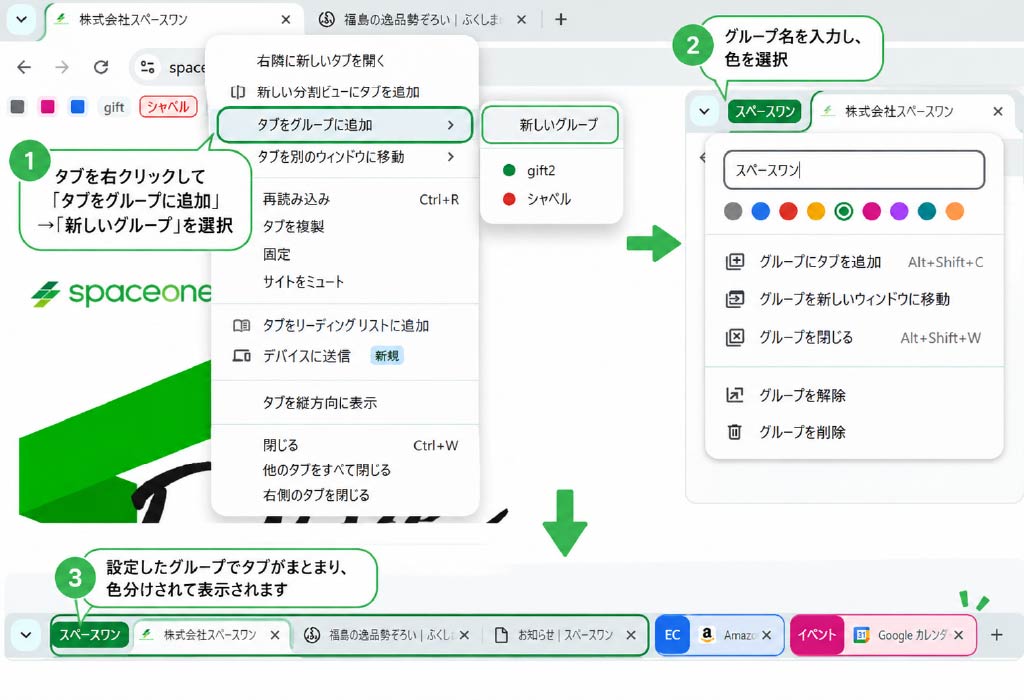
01|増えすぎたタブは「グループ化」で整理!
複数の案件を同時に進めていると、気づけばタブが大量に……。
そんなときに便利なのが「タブのグループ化」です。
タブを右クリックして「タブを新しいグループに追加」を選択するだけで、複数のタブをひとまとめにできます。
グループごとに名前や色も設定できるので、例えば「EC」「イベント」「福島関係」など、業務別に整理しておくと便利!
さらに、グループ名をクリックすれば折りたたむこともでき、作業画面がすっきりします。
02|ブックマークは「アイコンだけ」にできる!
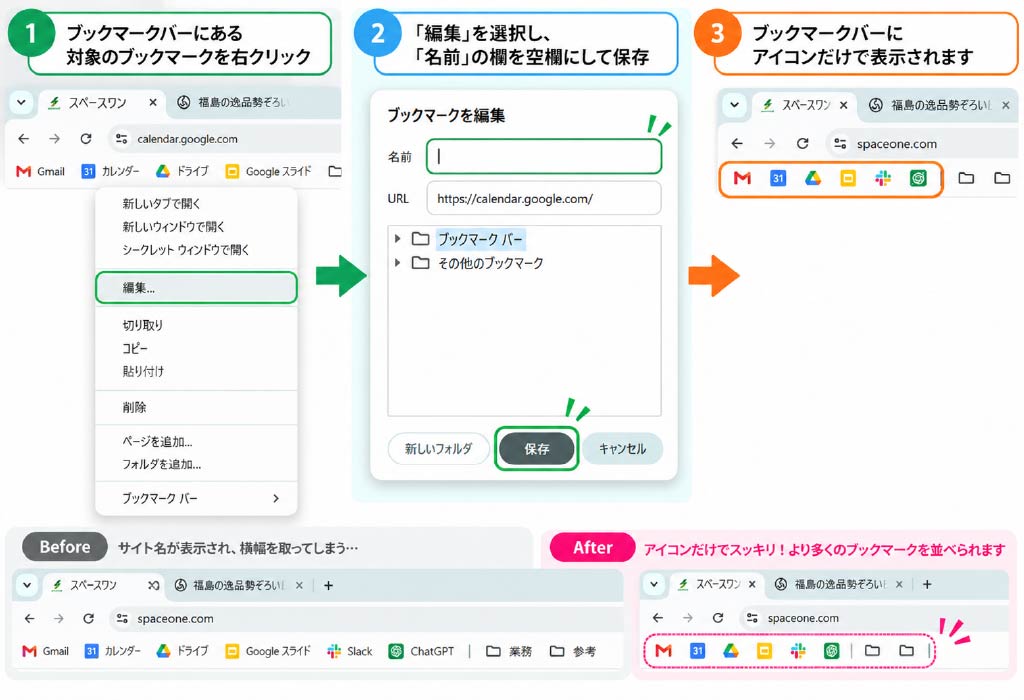
これは個人的に、もっと早く知りたかった機能です!よく使うサイトをブックマークバーに登録していると、サイト名が長く、表示できる数が限られてしまいます。実は、ブックマークの名前を消して、アイコンだけにすることができるんです。
設定方法
- ブックマークバーにある対象のブックマークを右クリック
- 「編集」を選択
- 「名前」の欄を空欄にして保存
これだけ!GmailやGoogleドライブなど、アイコンを見ればわかるサイトは、名前を非表示にすると限られたスペースにたくさん並べられます。私はよく使うサイトをアイコンだけにして、それ以外はフォルダにまとめています。
03|2つのページを並べて表示!「画面分割」
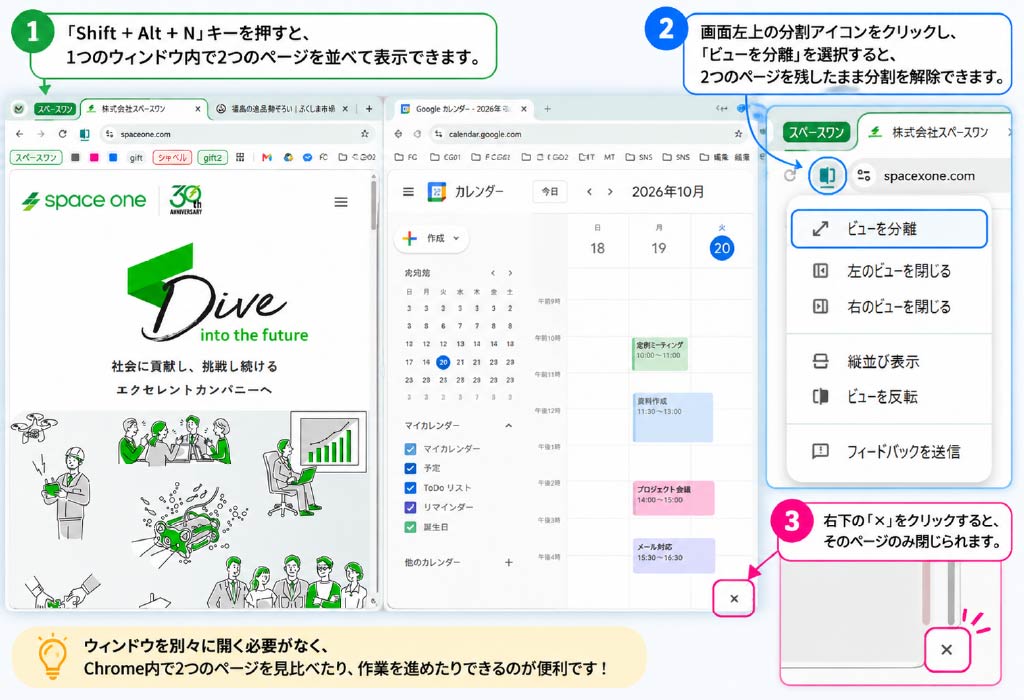
資料を確認しながらメールを作成したり、Webページを見比べたり。そんなとき、ウィンドウを2つ開いて左右に並べていませんか?Windows自体にも画面を分割する機能はありますが、Chromeの「画面分割(Split View)」なら、1つのブラウザ内で2つのページを並べて表示できます。
ウィンドウを別々に開く必要がなく、Chrome内で作業を完結できるのが便利なポイントです!
設定方法
- Chromeで表示したいページを開く
- キーボードで「Shift + Alt + N」を押す(Windows)
- もう片方に表示したいページを選択する
これだけで、2つのページを同時に表示できます!
例えば、
- 商品情報を確認しながら紹介文を作成
- 参考資料を見ながらメールを作成
- 2つのWebページを見比べる
といった場面で活躍しそうです。
元の表示に戻したいときは?
解除方法も簡単です!
- 2つのページを残したい場合: 画面左上(アドレスバー左側)に表示される分割アイコンをクリックし、「ビューを分離」を選択。
- 片方のページを閉じたい場合: 閉じたい側の画面右下にある「×」をクリック。
※右下の「×」を押すと、そのページ自体が閉じられるのでご注意ください。
04|開きすぎたタブも一瞬で検索!
「あれ、さっき開いていたページはどこだっけ?」
タブをたくさん開いていると、目的のページを探すのも一苦労。
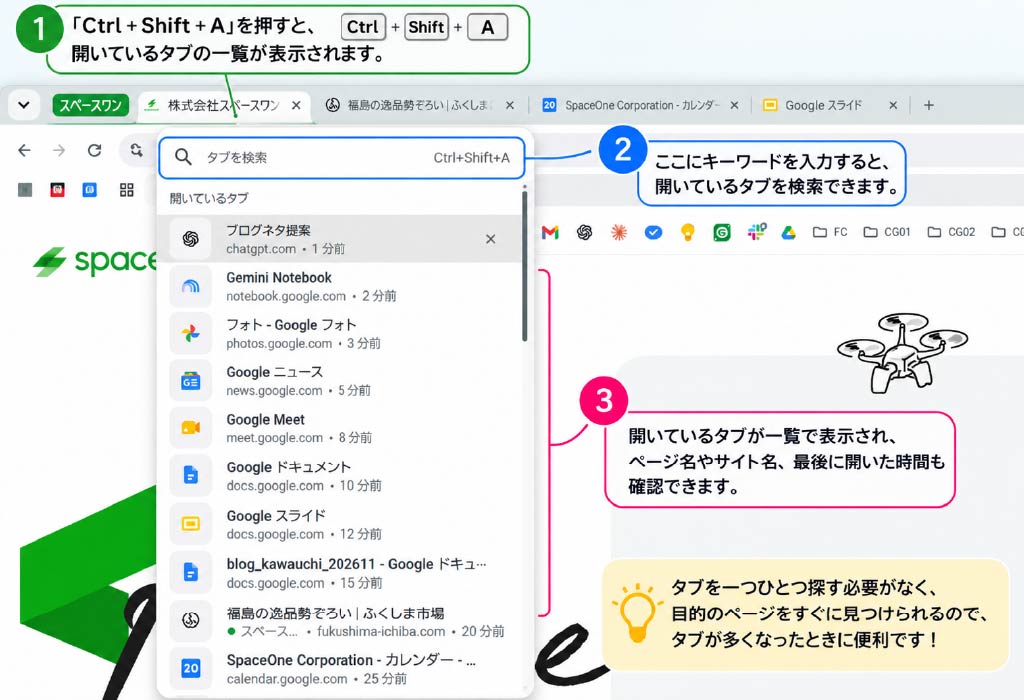
そんなときに便利なのが「タブ検索」です。
Ctrl + Shift + A(Windows)
このショートカットを押すと、開いているタブを一覧表示でき、ページ名などで検索できます。
タブを一つひとつ探す必要がなくなるので、覚えておくと便利です!
05|間違えて閉じたタブも復活!
作業中、うっかり必要なタブを閉じてしまった経験はありませんか?
そんなときは、Ctrl + Shift + T(Windows) 直前に閉じたタブを復元できます。
さらに、繰り返し押すことで、以前閉じたタブも順番に復元できます。これは覚えておいて損はない機能です!(もっと早く知りたかったです。。)
おわりに
今回は、Google Chromeのちょっと便利な標準機能を5つご紹介しました。
毎日何気なく使っているChromeですが、改めて調べてみると、まだまだ知らない機能があるものですね。今回、ブログを書くにあたって実際に操作を試してみたところ、私自身も新たな発見がありました!
中でも、個人的に一番おすすめしたいのは「タブのグループ化」です。複数の案件を同時に進める際の整理はもちろん、毎週・毎月の定例業務で使用するページをまとめておけるのがとても便利。毎回必要なページを探して開く、というちょっとした手間を減らせるのはありがたいですね。
また、ブックマークのアイコン化も、もっと早く知りたかった機能の一つです。
今回ご紹介したものは、いずれも新たな拡張機能をインストールせずに使えるChromeの標準機能です。
一つひとつは小さな工夫ですが、毎日使うものだからこそ、少しの工夫で日々の作業が快適になると感じました。
皆さんも気になった機能があれば、ぜひ試してみてください。また、おすすめの便利機能があれば、ぜひ教えてください!